> ## Content Index
> Fetch the complete content index at: https://blog.hinablue.me/llms.txt
> Use this file to discover other available public pages before exploring further.
# [Layout] Web Design Part 6
- URL: https://blog.hinablue.me/2012-web-design-layout-part-6/
- Published: 2012-01-12T07:00:00.000Z
- Updated: 2026-06-25T09:28:53.000Z
- Author: Hina Chen
- Tags: Web Design, Layout
對於畫面呈現來說,其實最終目的我相信是一樣的。只是工具不同、過程不同,還有能力的不同而有些微的差異。只是這個**些微**有時後會讓人感覺起來相當的**巨大**。無法否定的是,所謂隔行如隔山大概就是這種情況吧。就像我永遠不會有 VD 的美感,而同樣的 VD **可能** 也沒有我們這樣的邏輯。
我是說 **可能**。
---
## SIMPLE IS HARD
對多數人而言,切版這件事情倚賴現有而且強大的軟體,可以幫忙我們解決許多問題,像是 `hard-coding`。對於網頁設計來說,撰寫 HTML code 本來就是一種必要之惡,但是對於多數網頁設計者來說,HTML code 有時候會是一件令人頭痛的事情。
最後我們就依賴軟體帶給我們的便利,所謂的**眼睛看得到的結果最準**,然後就這樣理所當然的做完一個,我們*所謂的網頁設計*。只是,我們有沒有想過,當我*所謂的網頁設計*,交付給後端的時候,無論是交給 PG ~~或是 F2E~~,對他們來說*或許會變成一場悲劇*?
**PG 不是理所當然要會 HTML/CSS 的!**
簡單設計可能不是件容易的事情,大概就跟電燈開關是一樣的道理。UI(*User Interface*)設計畢竟是很鄉愿的,主流意識或是主觀的價值,如果沒有辦法容易的傳達給使用者(*End-User*),那麼我無法判斷這樣的設計,算不算得上是一個好的設計,儘管在你的眼中他是完美的。
所以後來,使用者體驗設計(*UX Design, User eXperience Design*)就突然的被大肆宣揚,追究其根本,還是跟電燈開關一樣的道理。至於什麼叫做使用者體驗,我就不贅述了。
Hard Coding: [寫死](http://zh.wikipedia.org/wiki/%E5%AF%AB%E6%AD%BB?ref=blog.hinablue.me)
## SIMPLE IS *VERT HARD*?
鑽牛角尖,就有可能會變成*Very Hard*。我們在製作切版的時候,我說過,**最終目的**是一樣的。姑且拋開瀏覽器之間的惡鬥,以單一的標準而言,跟著既定的規則走,大抵上不會出太大的亂子(~~IE 表示:~~)。既然我們照著規則走,那麼有些很複雜的事情,相對來說就可以變得簡單。
就拿我上次說的食譜來看吧,實際,且別人做過的事情,自己做一遍才能理解箇中奧妙。俗話說得好,坐而言不如起而行。與其看我在這邊練瘋話,實際走過一遍才知道為什麼。
> 食譜 DEMO:[Comicastic demo page](http://nettuts.s3.amazonaws.com/947%5Fcomicastic/Comicastic/index.html?ref=blog.hinablue.me)
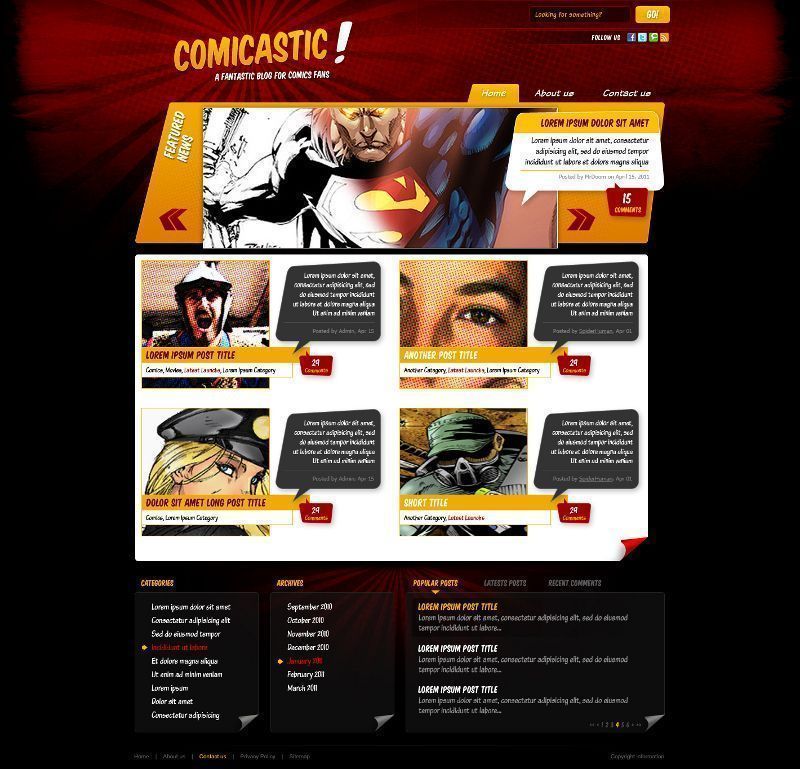
看到這種主視覺,通常還會連帶的給你一個 PSD 檔案。
**身為一個 PG/F2E 不會用 Photoshop 是很合理的**
不會用 Photoshop 沒有關係,但是不知道從何下手就比較有關係了。我們知道需要的地方,有天(*header*)、地(*footer*)、側邊欄(*sidebar*)、主內容(*main*),有時候還會有導航選單(*navigation*)。這些區塊是我們需要用到的,而更詳細的區塊我們當然不會在一開始就去定義他。
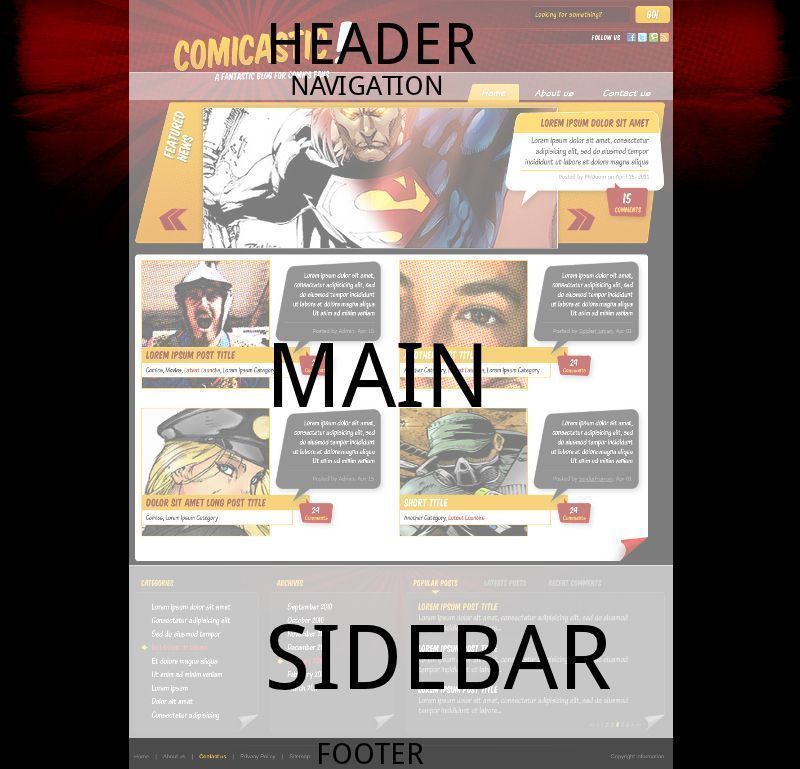
怎麼好像不太一樣?如果,我還照著食譜做的話,那麼就沒有太大的意義了。如果剛好我們做出來的結果,跟食譜所寫得剛好雷同,那應該就是巧合。正所謂無巧不成書,天底下哪有那麼多巧合可以出書的,你說是吧。
所以我們先來看 `header` 與 `navigation` 之間的關係。所謂眼見為憑,我們會發現 `header` 有部份元素超出了範圍,他已經跨入了 `navigation` 的區塊裡面了。這個時候,我們就得思考兩件事情:
- `header` 其實可以將 `navigation` 給包起來
- `navigation` 可能要將定位點往上移動
效果一樣,作法不同。
```
```
```
```
食譜會跟你說,用第一種,但是為什麼?其實,兩種作法都可以,唯一的差別是:
- 包起來的樣式表設定,對於 `navigation` 區塊來說相對容易
- 改動 `navigation` 定位點,對於其他元素可能會造成影響
那現在知道為什麼了嗎?我們以不影響其他元素為出發點,選用第一種的理由在此。不過如果你覺得你比較喜歡第二種,你要用也沒有什麼不對。相對來說,你必須對於元素定位點有一定的認知。
接著是 `main` 區塊,大抵上看來,我們可以切割成兩個部份來看:
- 上半部,那個看起來相當複雜的區域
- 下半部,切割成四個小區塊的區域
上半部看起來很惱人(我們不考慮他的動態效果,單就靜態頁面來看)。
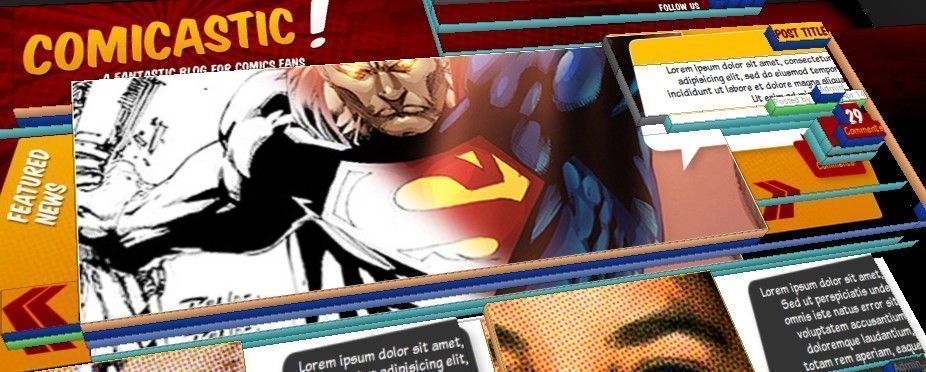
直覺上來看他有幾個東西:
- 有個大框框將所有元素包起來
- 左右兩邊各有個 `<<` 與 `>>` 按鈕
- 中間是個超人橫幅區塊
- 右上角有一個對話泡泡框
- 對話泡泡框右下方有個回應泡泡框
所以我們可以知道有**1+3+1+1**的框框,為什麼這樣說呢?
```
```
所以我們有 1 個大區塊(`banner-slider`) + 三個小區塊(`prev-button`, `superman-banner`, `next-button`) + 1 個小區塊(`dialog-bubble`) + 1 個小區塊(`comment-bubble`)。
這樣看起來似乎很完美了。但是,如果考慮到*中間的滑動效果*,那麼,我們就必須**再**加上一層區塊,但是要加在哪裡?還有為什麼要加?
**為什麼?**
## 區塊與資料
一般來說,我們用以呈現條列式資料的時候,通常會這麼做:
1. 我是第一名
2. 我是第二名
3. 我是第三名
4. 我是第四名
5. 我是第五名
然後我們在 HTML code 中會這樣寫著:
```
- 我是第一名
- 我是第二名
- 我是第三名
- 我是第四名
- 我是第五名
```
如果勤勞一點的人會這樣寫:
```
1. 我是第一名
2. 我是第二名
3. 我是第三名
4. 我是第四名
5. 我是第五名
```
**我們這裡不考慮那麼勤勞的人**。我們知道清單標籤有三種,`...- `, `
...- `, `
- ...
- `,這些列表式的標籤有一個共通點。就是**會有個大區塊包起來**,那麼,同樣的意思,我們如果需要將一個大區塊,製作成列表式的樣子,那麼,我們也會**需要一個大區塊**,來將資料打包。
所以,剛剛的範例,就需要一個大區塊。
```
```
這樣對於區塊的應用,有沒有稍微有點概念了呢?
## Simple is hard, *MAYBE*
**如果你什麼都不嘗試去做,那就永遠都很困難**
**If you haven't tried Layout, please do before dismissing it.**
> If you haven’t tried Sass/Compass, please do before dismissing it.
>
> via [Nathan Smith.](http://sonspring.com/journal/sass-for-designers?ref=blog.hinablue.me)
下回,我們來看看其他內容,*應該*會有精彩的行定位說明。