> ## Content Index
> Fetch the complete content index at: https://blog.hinablue.me/llms.txt
> Use this file to discover other available public pages before exploring further.
# [12th 鐵人賽] 實際操作 Part 2, Day 20
- URL: https://blog.hinablue.me/12th-ithome-ironman-day-20/
- Published: 2020-10-04T13:47:45.000Z
- Updated: 2026-07-06T18:39:08.000Z
- Author: Hina Chen
- Tags: CSS, ITHome, 鐵人賽, Flexbox, Grid Layout, Grid System, Media Query
## 從手機版開始
在我們開始講內文之前,我們先來看看天地之間的事情。在昨天的例子中,你會發現我的 `.header`, `.footer` 都是使用 Flex 來做。這邊並不是說一定得用 Flex 如果用 Grid 就罪該萬死,回顧我一開始提到的,
> Grid for layout, flex for components.
再回到 `.header` 來看,他對我們來說,用上 Grid 其實太過於複雜,我們所想像中的天的設計,最單純的就是 Logo 搭配選單,然後,就沒有然後了。
```
```
```
@media (min-width: 768px) {
.header .logo {
flex: 0 0 200px;
}
.header .nav {
margin-left: auto;
}
.nav ul {
list-style: none;
margin: 0;
padding: 0;
}
.nav ul li {
display: inline-block;
line-height: 3rem;
text-align: center;
padding: 2rem;
margin: auto;
}
.nav ul li a {
text-decoration: none;
}
}
```
所以我說,如果只是這樣的話,其實用到 Grid 就有點太浮誇了,同理在 `.footer` 也是一樣的。但是,上面的例子是桌機版本的,在行動裝置上,通常我們會用漢堡的方式把選單收起來,所以,我們必須想像一下選單怎麼收起來。
首先,可能是 Logo 放在正中間,然後漢堡選單放在最右邊,然後按下漢堡之後,
- ~~會出現一個無敵大麥克。~~
- ~~會問你薯條飲料要不要加大。~~
- 會往下出現一個選單。
好的,你必須在這邊使用 Flex 做到,
- Logo 放中間。
- 漢堡放旁邊。
我們想像中的畫面會是這樣,
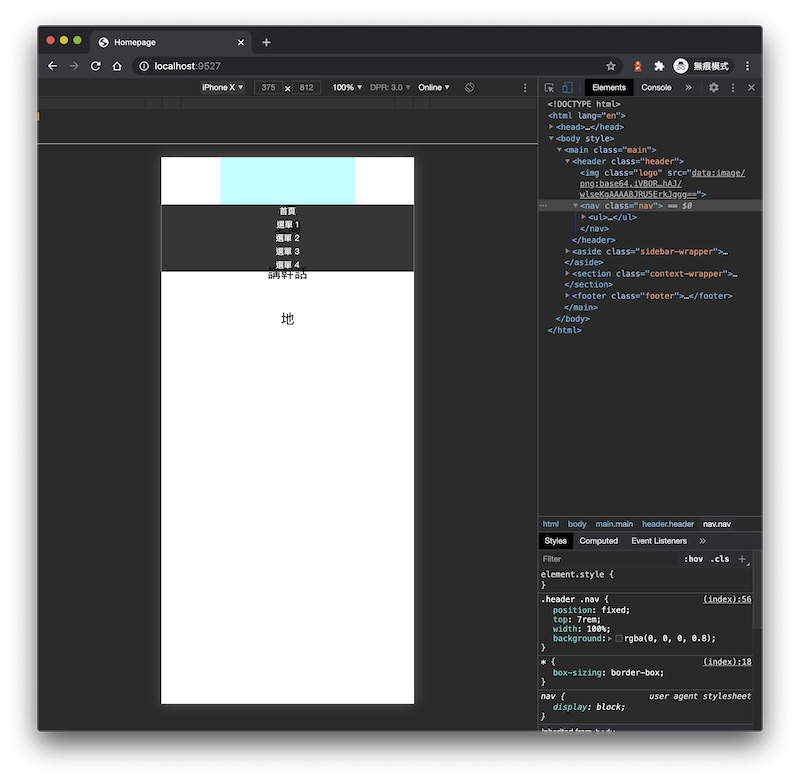
好的,右上角如果要放上漢堡,然後你想要用純的 CSS 打開選單的話,基本上可以藉助 `` 來做到類似的事情,我就說這麼多了,剩下的可以自己去 Google 就好,這邊寫出來太佔篇幅了(~~反正你篇幅也不長到底多擔心太佔篇幅~~)。
選單展開的部分可以這樣做,
```
.header .nav {
position: fixed;
top: 7rem;
width: 100%;
background: rgba(0, 0, 0, 0.8);
}
```
怎麼樣讓他展開可以這樣做,
```
input.bar:checked ~ .nav {
display: block;
}
```
漢堡的部分其實可以偷用 `position: absolute` 把他固定在右邊,或者你要用一些很花俏的 Flex 的作法,
```
.header {
flex-direction: row wrap;
}
.header .logo {
width: 200px;
height: 100%;
margin: auto;
position: relative;
left: 2rem;
}
.header .bar {
width: 4rem;
flex: 0 0 4rem;
margin: auto 0;
}
```
然後你就會獲得一個視覺上置中的 Logo,請留意,我是說 **視覺上** 而不是 **數學上** 或是 **樣式定義上** 的置中。
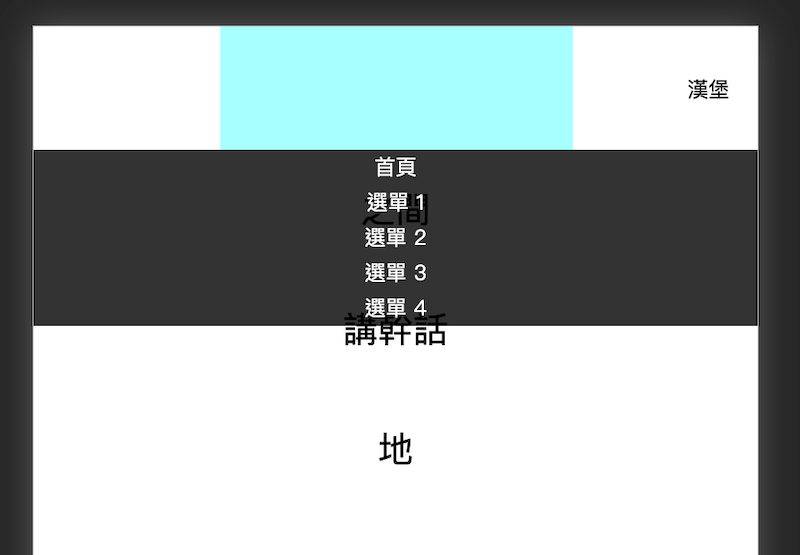
不是視覺上置中的 Logo 會長什麼樣子?以下是 **數學上** 或是 **樣式定義上** 的置中。
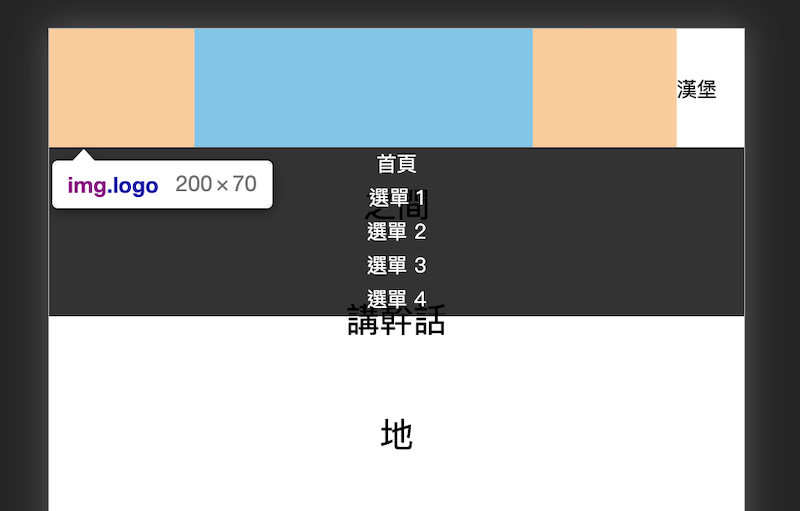
這樣有看出來兩者的差異嗎?
---
## 往上延伸
> 上一個章節一開始就講完了。
---
## 所以說那個手機版
結果今天講一下 `.header` 就結束了。好的,明天會繼續講 `.context-wrapper` 的部分,畢竟裡面又再次埋了一層 Grid 總是有比較多哽可以講。
至於說手機版,我想天地最大的問題應該就是選單了,如果選單搞定的話應該不會有毛病。歐,除非你的天有什麼蓋版廣告,那就算了當我沒說。